
年賀状の宛名印刷で、住所や氏名が文字化け(モジバケ)してしまっても、焦る必要はありません。原因はほとんどの場合、ファイル形式・文字コード・特殊文字のいずれかにあります。
宛名CSVの文字化けは、原因が分かればすぐ解決できます。サーバーが読み取れない半角カナ/機種依存文字、そしてファイル保存時の文字コードを一つずつ確認していきましょう。
文字化けの9割が解決!3つの原因と直し方
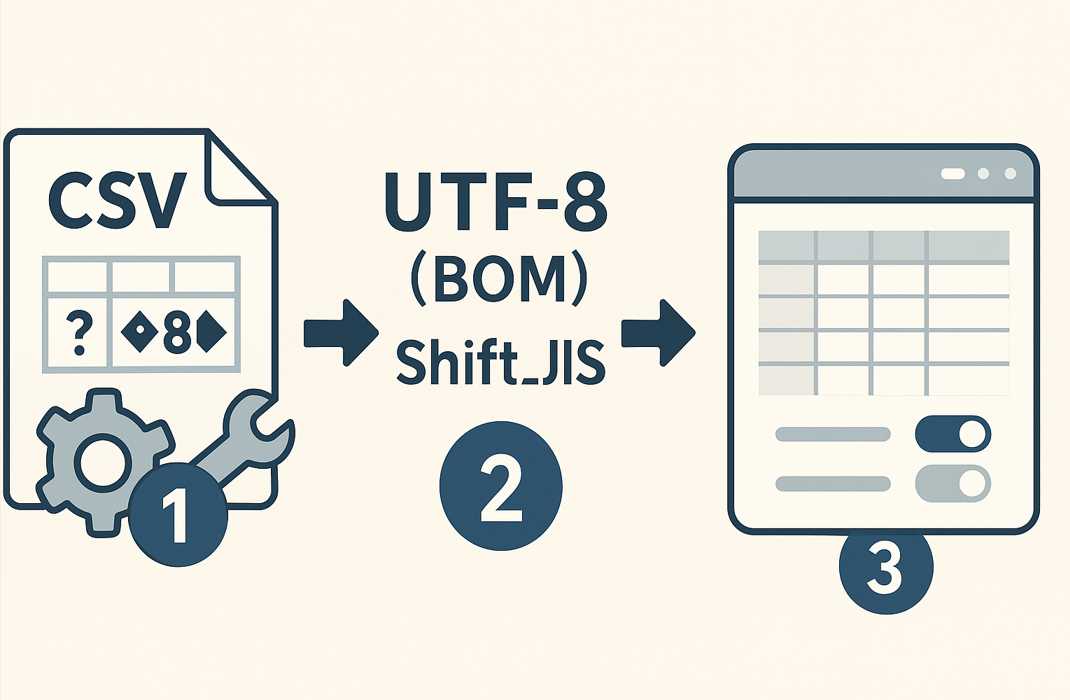
宛名CSVファイルを印刷会社にアップロードする際、PC上のExcel環境と、印刷会社のサーバー環境(システム)の間で、文字の解釈にズレが生じて文字化けが発生します。このズレを解消する対策は以下の3点です。
直し方1:機種依存文字を通常表記へ置き換える
宛名印刷システムが最も嫌うのが「機種依存文字」です。これらはPC(特に古いWindows環境)でのみ表示できる特殊な文字で、サーバー側ではただの「?」や「□」として認識されます。最悪の場合、その行の住所全体が印刷不可となるリスクがあります。
- 具体的置換例: ㈱/㍿/①/②/③/㌢/㍉/髙/﨑…などは通常表記へ一括置換しましょう。
- 置換後の表記: 「㈱」→「(株)」、「㍿」→「株式会社」、「髙」→「高」、「﨑」→「崎」に直します。
- 推奨: Excelの「置換」機能を使い、これらの特殊文字が含まれていないか事前にチェックし、すべて標準的な文字に変換しておきましょう。
直し方2:全角スペース削除+半角カナ禁止
宛名印刷システムは、住所や氏名データ内に「余分なスペース」や「統一性のない文字」があるとエラーを出すことがあります。
- スペースの削除:意図的ではない全角スペースや半角スペースは文字化けやレイアウト崩れの原因となります。特に、住所や氏名の前後にスペースが残っていないか注意し、すべて削除しましょう。
- 半角カナの禁止: 「アパート」「コーポ」などの半角カナは、システムによって文字化けを引き起こす典型です。必ず全角カナ(アパート、コーポ)に直してください。
- 数字の統一: 漢数字(一、二、三)と算用数字(1、2、3)も統一が必要です。番地や部屋番号は、一般的に**算用数字**を使用します。
直し方3:保存時は「UTF-8」形式を選択する
CSVファイルの保存形式(文字コード)は、文字化けの最も大きな原因です。日本で一般的なExcelのデフォルト形式は「Shift-JIS(またはSJIS)」ですが、最近の印刷会社やWebサービスはほぼ「UTF-8」を採用しています。
- 保存時の手順: ファイルを保存する際、「ファイルの種類」で「CSV (コンマ区切り)」を選ぶだけでなく、「名前を付けて保存」のダイアログで「文字コード:UTF-8」を必ず選択してください。
- Mac/Numbersユーザーへの注意: MacのNumbersアプリで作成した場合、CSVの文字コードが正しく出力されないことがあります。一度Googleスプレッドシートや標準的なExcelで開き直し、UTF-8形式で保存し直すことで解決します。
宛名テンプレートの列構造の確認
文字化け対策と同時に、印刷会社が指定する「住所の列分け」のルールも守りましょう。これが守られていないと、正しく印字されません。
- 住所の丁目・番地は住所1の列へ入力します。
- 建物名・マンション名・部屋番号は住所2の列へ入力します。
- 氏名や敬称(様・御中)も、テンプレートに従って列を分けることが必須です。例えば、敬称は「敬称」の列に「様」のみを入力します。
まとめ:CSV文字化けを完全に防ぐ手順
宛名印刷は、一度データを作成してしまえば翌年以降も利用できるため、最初に完璧なCSVファイルを作ることが重要です。
- STEP 1: 印刷会社が提供するCSVテンプレートをダウンロードする。
- STEP 2: データを入力する際に、機種依存文字と半角カナは使用しない。
- STEP 3: Excelの「置換」機能を使って、特殊文字や全角スペースを最終チェックする。
- STEP 4: 保存時に必ず「文字コード:UTF-8」を選択する。
- STEP 5: アップロード後、システムのプレビュー画面で全件の宛名が正しく表示されているか確認する。
より詳しいテンプレートの設計や、宛名印刷サービスを選ぶ際の注意点については、こちらの記事をご参照ください。
また、宛名印刷サービス自体を比較検討したい場合は、こちらが役立ちます。
コメント