


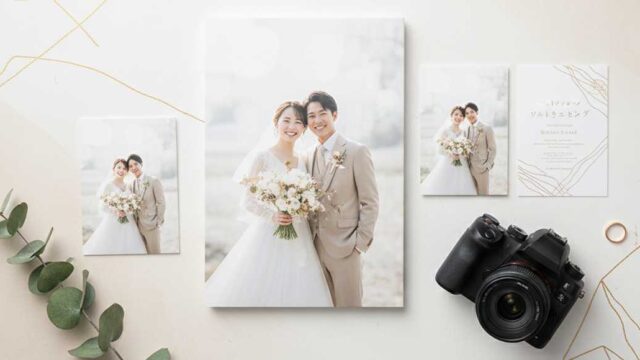

このカテゴリでは、年賀状の家族写真を“明るく・自然に・きれいに”仕上げるための撮り方と補正方法をまとめています。
スマホで撮った写真が「なんだか暗い」「肌がくすむ」「背景が黄色っぽい」など、よくある悩みを初心者向けにやさしく解説します。
写真の印象は、実は以下の3つの要素だけで大きく良くなります。
- ① 明るさ(EV)の調整…写真が暗い・黒っぽい時の基本
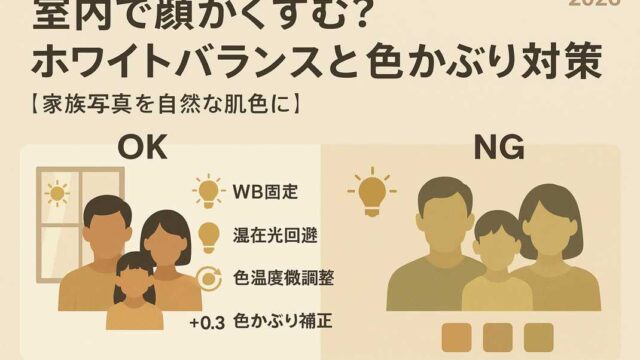
- ② ホワイトバランス(WB)…肌が黄色・青い時の調整
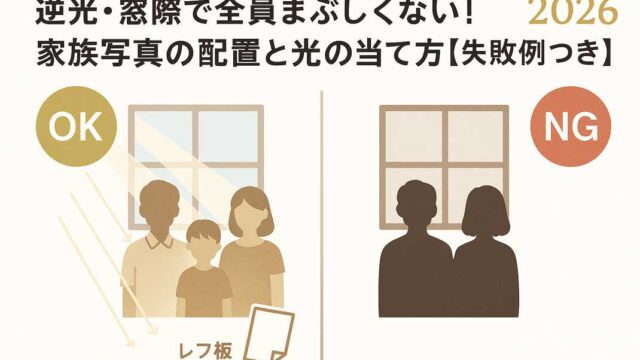
- ③ 光の向きと場所選び…逆光・色かぶりを避ける
このカテゴリでは、これらを「スマホだけ」で整える方法を実例ベースで紹介しています。
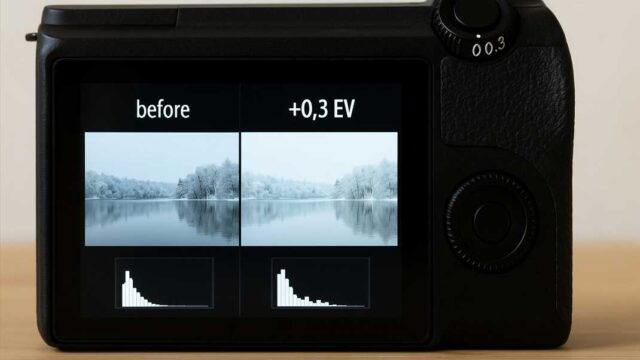
■ まずやるべきは「+0.3〜0.7EV」の明るさ補正
家族写真が暗く見える原因の8割は、カメラの自動補正が強く働くためです。
とくに室内や夕方は暗くなりがちなので、+0.3〜0.7EV(露出)の明るさ補正を行うだけで、表情が明るく健康的に見えます。
- 室内 → +0.5〜0.7EV
- 窓際 → +0.3〜0.5EV
- 白い壁の前 → 0EV(調整ほぼ不要)
▼ 参考記事
■ 肌色がくすむ原因は「ホワイトバランス(WB)」
年賀状用写真で多いのが、
- 黄色っぽい
- 青っぽい
- 緑かぶり
といった色かぶりです。
これは照明の種類(電球色・蛍光灯・LED)によってWBがズレるために起きます。
スマホなら、WBを以下のように調整すると自然になります。
- 黄色い → WBを「青」側へ少し寄せる
- 青い → WBを「暖色」側へ寄せる
- 緑っぽい → 色温度+色調で微調整
▼ WB・色かぶり関連の記事
■ 「窓際+白壁」が最強の撮影場所
家族写真を明るく写すなら、最も簡単なのは窓際+白壁です。
- 自然光が入りやすい → 影が柔らかくなる
- 白壁がレフ板の役割 → 肌が明るく整う
- 色かぶりが少ない → WB調整が最小限で済む
逆光の場合は、スマホの画面をタップして人物を明るくすればOK。
▼ 背景と光に関する記事
■ スマホの「レタッチ3点セット」で劇的に良くなる
専門アプリがなくても、スマホ標準の編集で以下の3点セットを触るだけで十分きれいに仕上がります。
- 明るさ(露出)
- 色温度(WB)
- 肌色補正(iPhone・Pixel標準機能)
特に肌色補正は、ほんの少し上げると健康的に見えるため、年賀状用途と相性抜群です。
▼ レタッチ関連の記事
■ 結論:明るさ・WB・光の3つで“プロ級”に見える
家族写真は特別な機材がなくても、明るさ+WB+光の向きを整えるだけで、驚くほど自然で明るい写真になります。
このカテゴリでは、スマホ初心者でも“すぐに実践できる”コツだけをまとめています。
年賀状の家族写真をもっときれいにしたい方は、ぜひ各記事をご覧ください。